- 搜索可以批量给图片加水印的在线工具
- 下载一个本地软件进行处理
- 亦或者是打开 Photoshop
是的,我今天就发现了这些问题,然后我觉得都不如直接在文件夹内通过一个命令处理来的方便,于是借助 ChatGPT 之脑子、我的小手,折腾了一波...
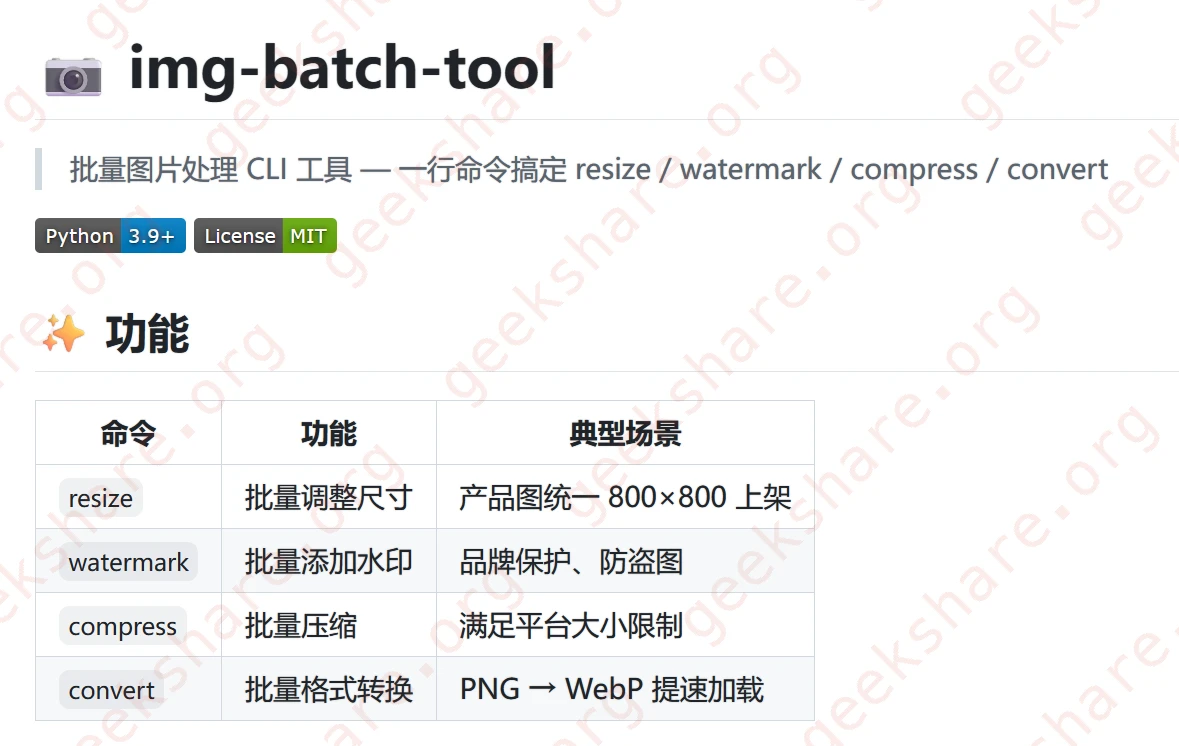
这里分享一个开源 Python 工具 img-batch-tool,类似的项目很多,随便搜的,你让 AI 写也是可以具有相同功能的。
GitHub 地址: yipeng0428/img-batch-tool
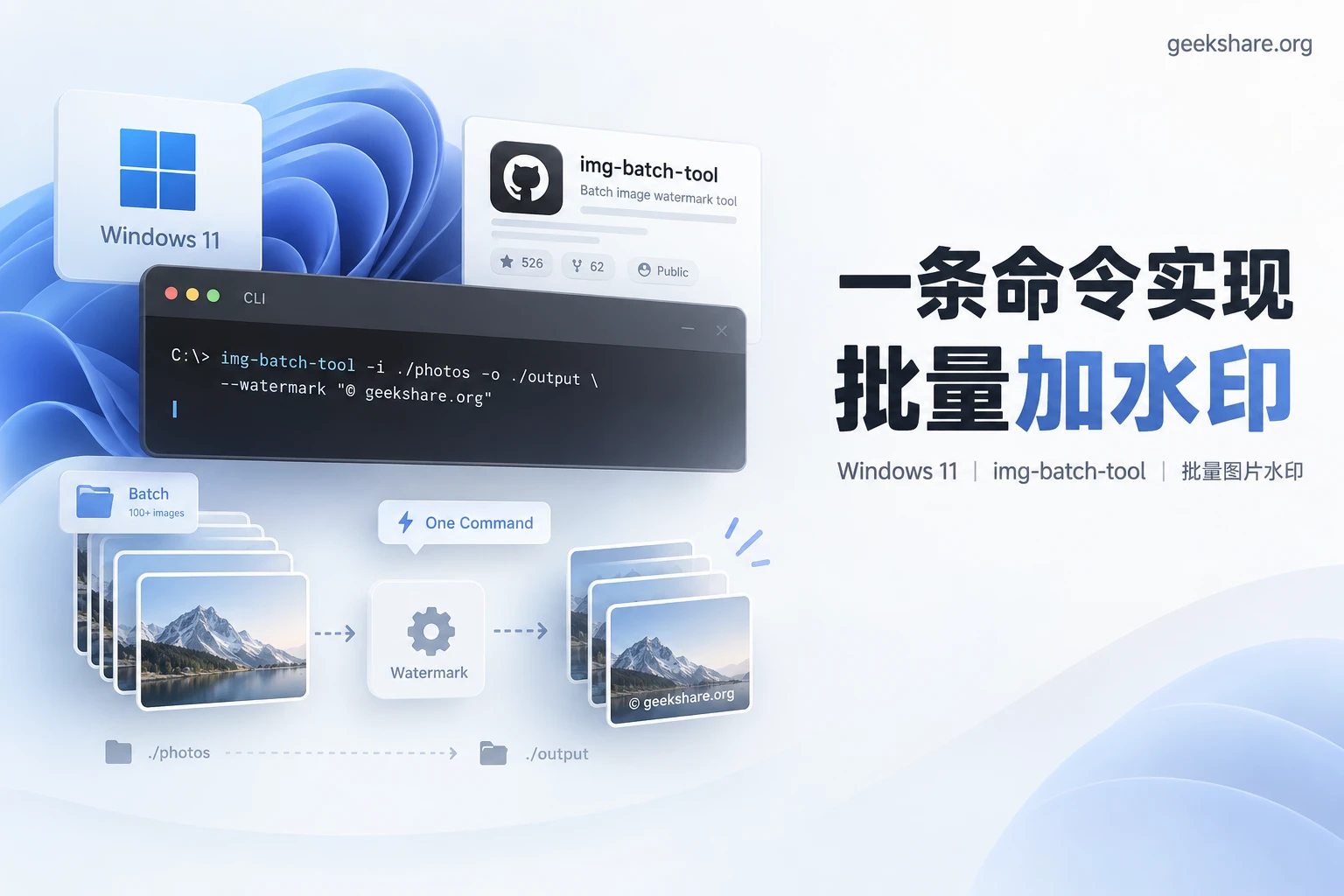
跑一次之后,就可以直接在 Windows 11 的文件夹中打开终端,一条命令批量给整个文件夹内的图片添加 Logo、水印。
配置完毕之后,只需输入:
wm即可完成全部处理。
一、安装 img-batch-tool
首先确保 Windows 11 已安装:
- Python 3.9+
- Git
打开 PowerShell,例如将工具安装到 C:\Tools:
cd C:\Tools
git clone https://github.com/yipeng0428/img-batch-tool.git
cd img-batch-tool
py -m pip install -e .
安装完成后测试:
img-batch --version正常情况下会看到:
img-batch v0.1.0
img-batch 无法识别怎么办?
如果安装时看到类似:
The script img-batch.exe is installed in '...\Scripts' which is not on PATH说明程序已经安装,只是 Python 的 Scripts 目录没有加入 Windows PATH。
将提示中的 Scripts 路径添加到用户环境变量 Path,重新打开 Windows Terminal 即可。
二、准备 Logo 水印
建议使用透明背景 PNG,然后放入目录:
C:\Tools\watermark\logo.png透明 PNG 在不同背景图片上的兼容性会更好。
三、一条命令批量给所有图片添加水印
进入需要处理的图片文件夹,在资源管理器空白区域右键:在终端中打开
如果希望 Logo 居中显示,并占图片宽度约 30%,执行:
img-batch watermark . -i "C:\Tools\watermark\logo.png" -p center --scale 0.30 --opacity 180其中:
.:处理当前文件夹-i:指定 Logo 文件-p center:水印居中--scale 0.30:水印宽度约为原图宽度的 30%--opacity 180:设置透明度
需要注意,这个项目源码中的透明度范围是 0~255:
255 = 完全不透明
180 = 比较明显
128 = 半透明
80  = 比较淡
如果只是普通品牌 Logo,可以将 --scale 调整为 0.20~0.30。
处理完成后,程序默认会创建:
watermarked文件夹,并将处理后的图片保存进去,不会直接覆盖原图。
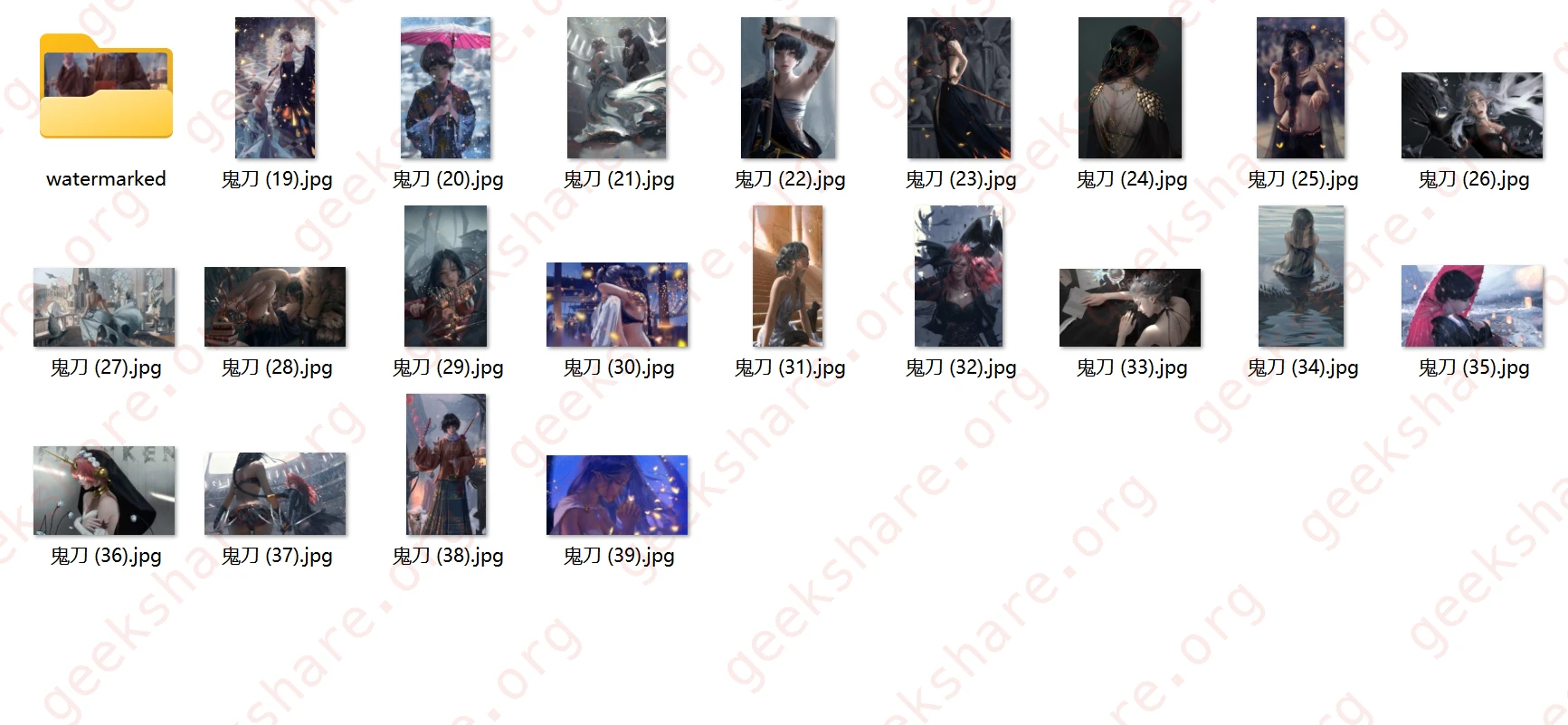

四、设置 wm 一键水印命令
如果经常使用,可以进一步把整条命令缩短成:
wm首先运行:
if (!(Test-Path $PROFILE)) { New-Item -ItemType File -Path $PROFILE -Force }
notepad $PROFILE
在打开的 PowerShell 配置文件中加入:
function wm {
    img-batch watermark . `
        -i "C:\Tools\watermark\logo.png" `
        -p center `
        --scale 0.30 `
        --opacity 180
}
保存,然后执行:
. $PROFILE以后进入任意图片文件夹,只需要:
- 右键「在终端中打开」
- 输入:
wm整个文件夹的图片就会自动完成水印处理。
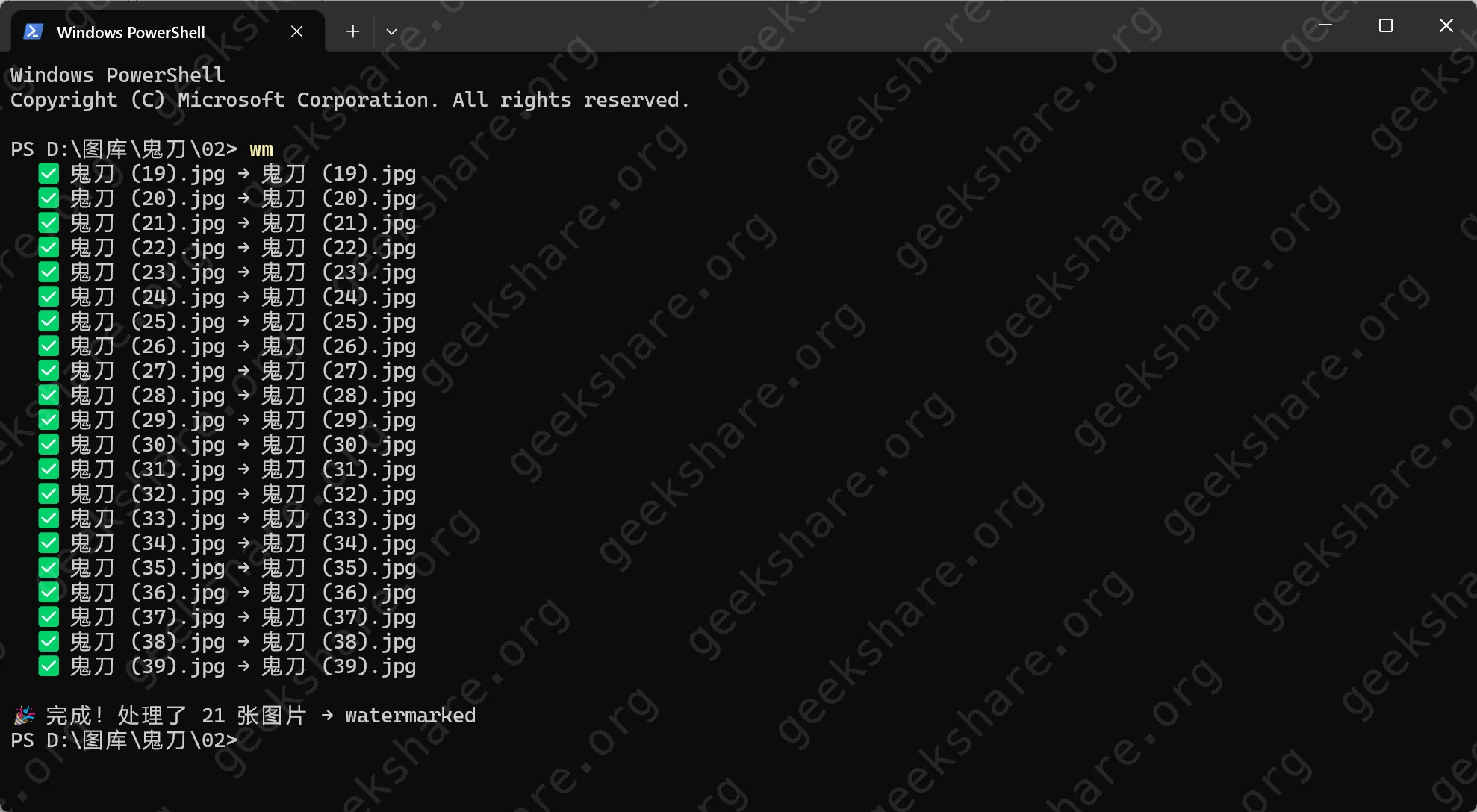
五、支持哪些图片格式?
img-batch-tool 当前支持常见的:
JPG
JPEG
PNG
WebP
BMP
GIF
TIFF
除了水印,它还支持:
img-batch resize
img-batch compress
img-batch convert
img-batch watermark
因此也可以作为一个轻量级的 Windows 命令行批量图片处理工具。
需要注意,目前水印命令默认处理的是当前目录这一层的图片,不会自动递归处理所有子文件夹。
总结
配置完成之后,实际使用过程非常简单:
打开图片文件夹
↓
右键「在终端中打开」
↓
输入 wm
↓
watermarked 文件夹自动生成
对于需要频繁处理公众号图片、网站配图、产品图片或者摄影图片的人来说,这种方式比每次打开 Photoshop 或在线水印工具要高效很多,而且整个处理过程都在本地完成。